XTA-Service einrichten
Der Text gliedert sich in die Bereiche Voraussetzungen, Installation und Konfiguration, Registrierung und Einrichtung, Benutzerrechte, Start und Betrieb, Logging sowie Updates und Wartung des XTA-Services. Er beschreibt, welche technischen und organisatorischen Voraussetzungen erfüllt sein müssen und wie der Dienst installiert, konfiguriert und in Prosoz BAU eingebunden wird. Außerdem werden Hinweise zum Betrieb, zur Fehleranalyse und zur Aktualisierung des XTA-Services gegeben.
Zur Nutzung des XTA-Services muss aus Gründen der Kompatibilität zur Intermediärssoftware Governikus Suite bzw. COM Despina mindestens Version 22.2.0 von Prosoz BAU und des XTA-Services installiert sein.
Bitte achten Sie darauf, dass Prosoz BAU (bzw. dessen Datenbank) und der XTA-Service den gleichen Versionsstand haben. Sofern die Versionen nicht übereinstimmen wird der XTA-Service automatisch beendet. Weitere Informationen zum XTA-Service (auch zum Update des XTA-Services), siehe weiter unten.
Der XTA-Service ist die Kommunikationszentrale von Prosoz ELAN classic: Er ist sowohl dafür zuständig, XBau-Nachrichten von Antragsportalen aus dem Eingangspostfach abzuholen und nach Prosoz BAU zu transportieren, als auch für den Rücktransport von Prosoz BAU ins Ausgangspostfach, von wo Folgesysteme die Weiterleitung der ausgehenden XBau-Nachrichten zum Empfänger übernehmen.
Seit Version 23.1.0 kann die Kommunikation zwischen Prosoz BAU und dem PROSOZ XTA-Service optional per https erfolgen. Dadurch ist gewährleistet, dass auch die interne Kommunikation verschlüsselt stattfindet.
Bei der Installation und Einrichtung des XTA-Services ist Ihnen gerne unser Support-Team behilflich.
Voraussetzungen
-
erfolgter DVDV Antrag (nicht erforderlich in Baden-Württemberg) und Zertifikat
-
Serviceendpunktadressen des Intermediärservers (= com.despina von Governikus oder vergleichbare Lösungen)
-
Sende- und Empfangspostfach des Intermediärservers
-
Active Directory User mit Schreibzugriff auf den Medienordner
-
ProsozBau mindestens in der Version 25.1, besser aktuelle Version
-
dauerverfügbarer Server mit installiertem .NET Framework 4.8, von dem die Serviceendpunkte erreichbar sein müssen und der für die Prosoz Bau Clients erreichbar ist
XTA-Service installieren
Setup
-
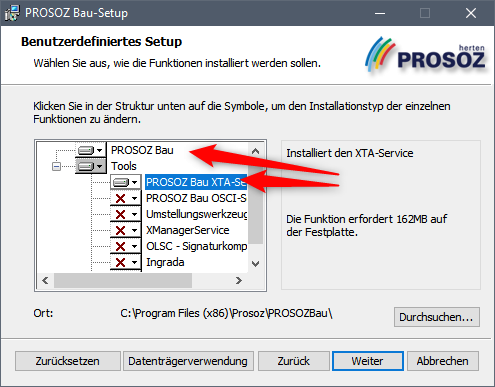
Ausführen der Prosoz BAU Installationsdatei PROSOZBauSetup.msi als "Benutzerdefiniert".
-
Unter Tools den Prosoz BAU XTA-Service auswählen und die Anwendung installieren.
Konfiguration
Danach die Datei "C:\Program Files (x86)\Prosoz\PROSOZBau\Prosoz.Services.XtaService.exe.config" editieren:
Unter appSettings die folgenden Keys:
-
Mandant
-
User
-
Customer
-
Intervall
anpassen, außerdem unter hibernate-configuration den
-
connection String!
 Config-Datei
<?xml version="1.0" encoding="utf-8"?>
<configuration>
<configSections>
<section name="nhibernate_nlog" type="System.Configuration.NameValueSectionHandler" />
<section name="hibernate-configuration" type="NHibernate.Cfg.ConfigurationSectionHandler, NHibernate" />
<section name="nlog" type="NLog.Config.ConfigSectionHandler, NLog" />
</configSections>
<startup useLegacyV2RuntimeActivationPolicy="true">
<supportedRuntime version="v4.0" sku=".NETFramework,Version=v4.0" />
</startup>
<system.net>
<defaultProxy
enabled="true">
<proxy
usesystemdefault="true"
proxyaddress="http://xxx.xxx.xxx:8080"
bypassonlocal="true"
/>
<bypasslist>
</bypasslist>
</defaultProxy>
</system.net>
<appSettings>
<add key="Customer" value="Prosoz" />
<add key="Mandant" value="bffabb9d-85cf-11ed-9170-7c214a630b04" />
<add key="User" value="05f41dd0-1be5-11ee-9a52-28dfeb552566" />
<add key="Intervall" value="15" />
<add key="nhibernate-logger" value="Prosoz.DataAccess.NHibernate.NLogFactory, Prosoz.DataAccess.NHibernate" />
</appSettings>
<nhibernate_nlog>
<add key="debug" value="false" />
<add key="info" value="false" />
<add key="error" value="true" />
</nhibernate_nlog>
<hibernate-configuration xmlns="urn:nhibernate-configuration-2.2">
<session-factory>
<property name="connection.driver_class">NHibernate.Driver.SqlClientDriver</property>
<property name="connection.connection_string">Server=SQLServer; Database=ProsozBau; User Id=xxx; Password=xxx; MultipleActiveResultSets=True</property>
<property name="adonet.batch_size">0</property>
<property name="show_sql">false</property>
<property name="dialect">NHibernate.Dialect.MsSql2012Dialect</property>
<property name="command_timeout">60</property>
<property name="query.substitutions">true 1, false 0, yes 'Y', no 'N'</property>
<property name="proxyfactory.factory_class">NHibernate.Bytecode.DefaultProxyFactoryFactory, NHibernate</property>
</session-factory>
</hibernate-configuration>
<nlog xmlns="http://www.nlog-project.org/schemas/NLog.xsd" xmlns:xsi="http://www.w3.org/2001/XMLSchema-instance">
<targets async="true">
<target xsi:type="EventLog" name="EventLogTarget" source="XTA-Service" log="Application" eventId="${event-properties:EventId:whenEmpty=0}" layout="${message}${newline}${newline}${exception:format=ToString,Properties,Data,StackTrace}" />
<target xsi:type="File" name="FileTarget" fileName="${specialfolder:folder=ApplicationData}\ProsozBau\Logs\${shortdate}\Prosoz.Services.XtaService.${processinfo:StartTime:format=yyyyMMdd_HHmmssfff:cached=true}.log" archiveFileName="${specialfolder:folder=ApplicationData}\ProsozBau\Logs\${shortdate}\Prosoz.Services.XtaService.${processinfo:StartTime:format=yyyyMMdd_HHmmssfff}{#####}.log" layout="${date:format=dd/MM/yyyy HH\:mm\:ss.fff} ${level} ${logger} ${message} - ${exception:format=tostring} [${callsite}] - [Thread ${threadname:whenEmpty=${threadid}}]" archiveAboveSize="10024000" archiveNumbering="Sequence" maxArchiveFiles="10" encoding="UTF-8" createDirs="true" />
</targets>
<rules>
<logger name="*" minlevel="Info" writeTo="EventLogTarget" />
<logger name="*" minlevel="Debug" writeTo="FileTarget">
<!-- <filters defaultAction="Log"> -->
<!-- <when condition="starts-with('${logger}','Prosoz.Core.Xoev.XtaClient')" action="Ignore" /> -->
<!-- </filters> -->
</logger>
</rules>
</nlog>
<runtime>
<assemblyBinding xmlns="urn:schemas-microsoft-com:asm.v1">
<dependentAssembly>
<assemblyIdentity name="System.Net.Http.Formatting" publicKeyToken="31bf3856ad364e35" culture="neutral" />
<bindingRedirect oldVersion="0.0.0.0-5.2.9.0" newVersion="5.2.9.0" />
</dependentAssembly>
</assemblyBinding>
<assemblyBinding xmlns="urn:schemas-microsoft-com:asm.v1">
<dependentAssembly>
<assemblyIdentity name="Newtonsoft.Json" publicKeyToken="30ad4fe6b2a6aeed" culture="neutral" />
<bindingRedirect oldVersion="0.0.0.0-13.0.0.0" newVersion="13.0.0.0" />
</dependentAssembly>
</assemblyBinding>
<assemblyBinding xmlns="urn:schemas-microsoft-com:asm.v1">
<dependentAssembly>
<assemblyIdentity name="System.Memory" publicKeyToken="cc7b13ffcd2ddd51" culture="neutral" />
<bindingRedirect oldVersion="0.0.0.0-4.0.1.2" newVersion="4.0.1.2" />
</dependentAssembly>
</assemblyBinding>
<assemblyBinding xmlns="urn:schemas-microsoft-com:asm.v1">
<dependentAssembly>
<assemblyIdentity name="System.Runtime.CompilerServices.Unsafe" publicKeyToken="b03f5f7f11d50a3a" culture="neutral" />
<bindingRedirect oldVersion="0.0.0.0-6.0.0.0" newVersion="6.0.0.0" />
</dependentAssembly>
</assemblyBinding>
<assemblyBinding xmlns="urn:schemas-microsoft-com:asm.v1">
<dependentAssembly>
<assemblyIdentity name="System.Text.Json" publicKeyToken="cc7b13ffcd2ddd51" culture="neutral" />
<bindingRedirect oldVersion="0.0.0.0-8.0.0.4" newVersion="8.0.0.4" />
</dependentAssembly>
</assemblyBinding>
<assemblyBinding xmlns="urn:schemas-microsoft-com:asm.v1">
<dependentAssembly>
<assemblyIdentity name="System.ValueTuple" publicKeyToken="cc7b13ffcd2ddd51" culture="neutral" />
<bindingRedirect oldVersion="0.0.0.0-4.0.3.0" newVersion="4.0.3.0" />
</dependentAssembly>
</assemblyBinding>
</runtime>
</configuration>
Ermittlung der benötigten Werte für die Konfiguration
-
GUID des Mandanten: steht in der Tabelle GLRMandant
-
Abfrage der Mandanten-ID: SELECT Id FROM GLRMandant
-
-
GUID des Users: Der Benutzer muss zunächst in Prosoz BAU angelegt werden. Dazu unter Prosoz BAU ins Modul Verwaltung wechseln und auf Benutzer klicken, siehe Benutzer:in anlegen und bearbeiten.
Danach auf der Datenbank die GUID per SQL Statement ermitteln
-
Abfrage der User-ID: SELECT Id FROM GLRSystemUser WHERE Login = 'xBauUser'
Außerdem für den xBauUser den Medienpfad evt. anpassen. Muss UNC Pfad sein!
Verwendung eines Proxy-Servers um den Intermediär zu erreichen
Um den Dienst bei Bedarf entsprechend zu konfigurieren, muss der folgende optionale Eintrag in den Config-Files der XTA-Services vor dem Abschnitt <appSettings> hinzugefügt werden:
Config-File
<system.net>
<defaultProxy
enabled="true">
<proxy
usesystemdefault="true"
proxyaddress="http://wsaproxy.itk.local:8080"
bypassonlocal="true"
/>
<bypasslist>
</bypasslist>
</defaultProxy>
</system.net>
Registrierung des Dienstes
Jetzt können Sie der Service in einer Powershell mit Administrator-Rechten registrieren:
New-Service -Name "ProsozBauXTAService"
"C:\Program File(x86)\Prosoz\PROSOZBau\Prosoz.Services.XtaService.exe"
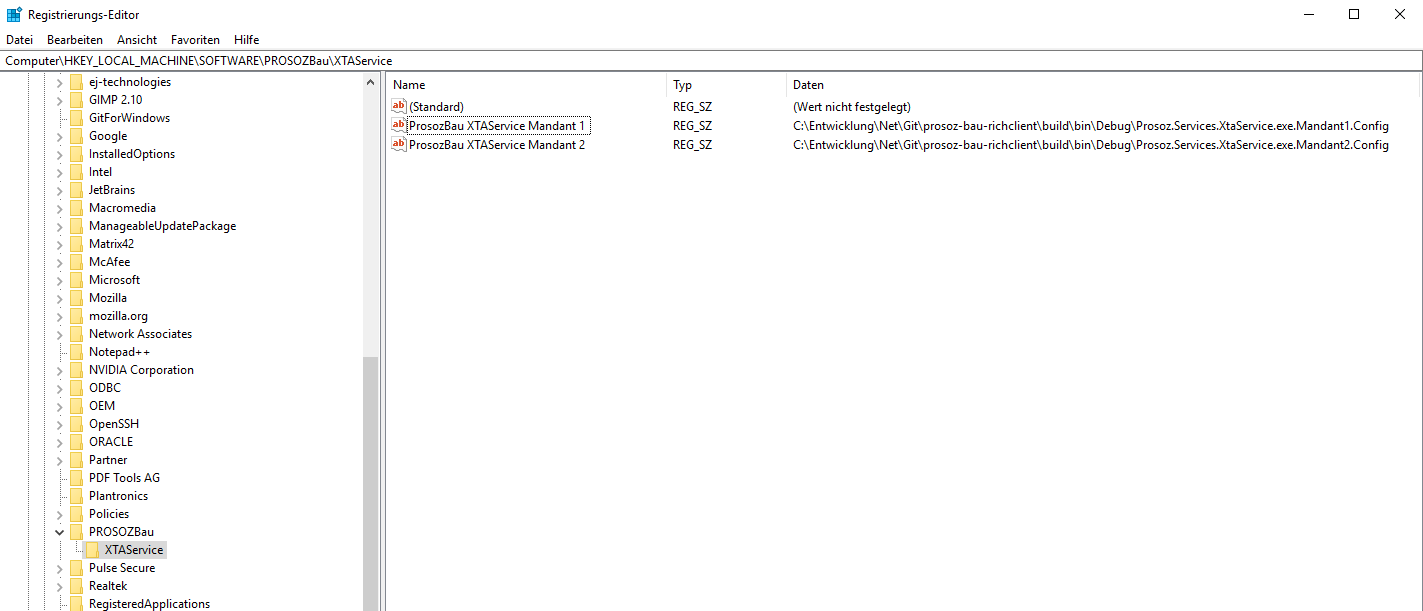
Wenn Sie mehrere Instanzen (Mandanten) des Services einrichten möchten, kann in der Registry pro installiertem XTA-Service eine eigene Konfigurationsdatei angegeben werden:
Unter dem Eintrag Computer\HKEY_LOCAL_MACHINE\SOFTWARE\PROSOZBau\XTAService kann dort pro installiertem Service eine eigene Konfiguration hinterlegt werden:
XTA-Service einrichten
Der XTA-Service liest die Einstellungen in der Optionsverwaltung des Prosoz BAU-Users aus, dessen GUID in der Konfigurationsdatei hinterlegt wurde.
Auf diese Weise kann z.B. ein anderer Pfad für das Mediencenter eingetragen werden.
Beispiel: Ein UNC-Pfad wird für den XTA-Service genutzt, während die User - z.B. laut Kundenrichtlinien - ein gemapptes Netzlaufwerk verwenden müssen.
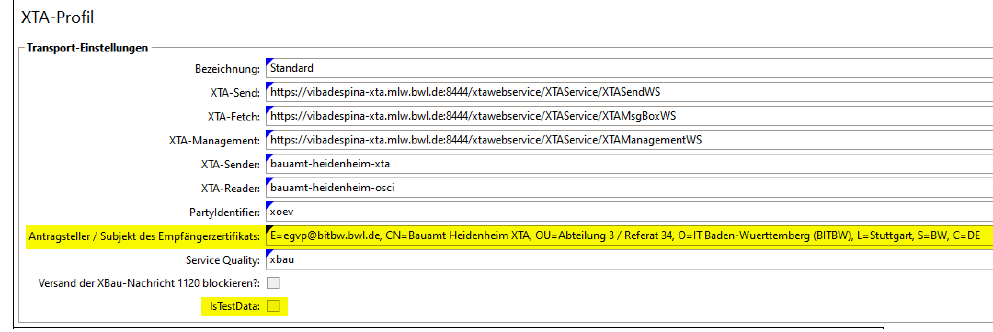
Bearbeiten Sie das Standard-XTA Profil, siehe XTA-Profile verwalten und nehmen folgende Eintragungen vor:
-
XTA-Send, XTA-Fetch, XTA-Management sind die Serviceendpunkt URLs einzutragen, sie werden vom Portalbetreiber vorgegeben und sind (meist) spezifisch für jedes Bundesland.
-
XTA-Sender und XTA-Reader bezeichnen das "XTA-Postfach", dieses ist mandantenspezifisch und wird vom Portalbetreiber vorgegeben.
-
PartyIdentifier wird vom Portalbetreiber vorgegeben, für Prosoz ELAN comfort ist es UserAdministration, für die EfA Portale meistens xoev.
-
ServiceQuality wird vom Portalbetreiber vorgegeben, für Prosoz ELAN comfort ist es SimpleStore, für Efa Portale meistens xbau
-
Versand der XBau-Nachricht 1120 blockieren ist momentan nur bei Anbindung an das Bayernportal ein Haken zu setzen.
-
IsTestData sollte bei den Standard classic Kunden nicht angehakt werden
-
Antragsteller/Subjekt des Empfängerzertifikats Auf dem Server auf dem der XTA Dienst installiert ist in einer Powershell folgendes ausführen:
Get-ChildItem Cert:\LocalMachine\My\Das Ergebnis unter Thumbprint oder Subject beim richtigen Zertifikat im XTA-Profil 1:1 exakt eintragen. Siehe auch Schritt 7 in XTA-Zertifikat tauschen und einstellen.
Beispiel:
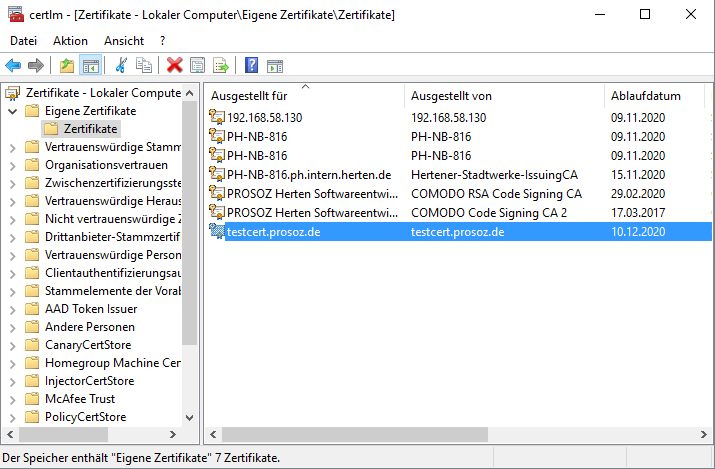
Das Zertifikat muss im Ordner Eigene Zertifikate im System enthalten sein, auf dem der XTA-Service eingerichtet ist, siehe XTA-Zertifikat tauschen und einstellen
Weitere Einstellungen in der Optionsverwaltung
Öffnen Sie in der Optionsverwaltung folgende Punkte und stellen sie wie folgt ein:
-
Prosoz BAU > eGovernment > eGovernment-Schnittstelle aktiviert
Stellen Sie den Wert auf Ja. -
Prosoz BAU > eGovernment > XOEV-Einstellungen > XOEV-Schnittstelle aktiviert
Stellen Sie den Wert auf Ja. -
Prosoz BAU > eGovernment > XOEV-Einstellungen > XBau-Einstellungen > Einstellungen zu Nachrichtenverfasser > Verzeichnisdienst des NachrichtenverfassersWählen Sie als Wert den Eintrag DVDV.
-
Prosoz BAU > eGovernment > XOEV-Einstellungen > XBau-Einstellungen > Einstellungen zu Nachrichtenverfasser > Präfix des Nachrichtenverfassers
Wenn Sie als Bauaufsichtsbehörde tätig sind, tragen Sie ist im Feld Wert den Eintrag bab ein. Ab XBau-Version 2.4.0.1 entfällt dieser Punkt. Sollten Sie den Verzeichnisdienst DVDV nutzen, tragen Sie ihn in der Behördenkennung des Nachrichtenverfassers ein. Beachten Sie auch die Anmerkungen in der Maske. -
Prosoz BAU > eGovernment > XOEV-Einstellungen > XBau-Einstellungen > Einstellungen zu Nachrichtenverfasser > Behördenkennungen des Nachrichtenverfassers nach XInneres
Tragen Sie ab Version 2.4.x unter Wert ein: bab:Gemeindeschlüssel -
Prosoz BAU > eGovernment > XOEV-Einstellungen > XBau-Einstellungen > Unterstützte XBau-Version
Wählen Sie in Wert die neue XBau-Version, z.B. 2.4.0.1. -
Prosoz BAU > eGovernment > XOEV-Einstellungen > Transport-Einstellungen > Parameter für den Nachrichtentransport
Hier definieren Sie den Endpunkt für den Service (Basisadresse) und gleichzeitig wird er als Aufrufziel für den Prosoz BAU Client bekanntgemacht.
Das ist erforderlich, weil der Dienst für ein- und ausgehende Nachrichten verwendet wird. Ausgehende Nachrichten werden in Prosoz BAU erzeugt und über den XTA-Service an den Intermediär übertragen.
Der Endpunkt wird, anders als beim Austauschverzeichnis, ohne Parameternamen eingetragen.
Beispiel: http://192.168.0.1:5063/XtaService/
Der Port ist nicht fest implementiert und kann so frei gewählt werden.
-
Achten Sie darauf, dass der Port auch für die Kommunikation geeignet ist. 5063 ist laut WKP-Liste frei verfügbar.
-
Da dies nur die interne Kommunikation betrifft, dürfte die Freigabe des Ports kein Problem darstellen
-
Hinter dem Port muss ein Slash folgen, hinter dem eine beliebige Bezeichnung des Service eingetragen werden kann, der wieder von einem Slash gefolgt werden sollte -> s. Beispiel
Damit der konfigurierte Dienstbenutzer diesen HTTP-Listener öffnen darf, muss ihm das Recht dazu explizit eingeräumt werden:
HTTP-Listener erlauben
netsh http add urlacl url=http://*:5063/XtaService/ user=domain.local\username
Benutzerkonto und Berechtigungen
Nun muss die Anmeldung des Active Directory Users mit Schreibzugriff auf den Medienordner für den Dienst hinterlegt werden.
Wir empfehlen, hierfür kein reales Anwenderkonto zu nutzen, da es so zu Berechtigungsproblemen beim Laden und Anzeigen von Inhalten der XBau-Nachrichten in Prosoz BAU kommen kann.
Dafür muss der Benutzer im Active Directory angelegt werden, der Zugriff auf den Medienordner hat (wie in den Voraussetzungen unter 1. angegeben).
Zudem erhält dieser User noch lesenden Zugriff auf den privaten Schlüssel des eigenen Zertifikates der Behörde, siehe hierzu Schritt 5 unter XTA-Zertifikat tauschen und einstellen.
XTA-Service starten und beenden
Der XTA-Service kann nach erfolgter Installation und Konfiguration grundsätzlich gestartet werden. Jedoch empfiehlt es sich, zunächst die Konfiguration in Prosoz BAU abzuschließen, da sonst Fehlermeldungen im Log auftauchen können, wenn der XTA-Service bereits Nachrichten abruft, diese aber von Prosoz BAU durch fehlende Parametrierung noch nicht korrekt verarbeiten kann.
Der XTA-Service kann nun über die Dienste gestartet werden.
Suchen Sie hierzu bitte über die Windows-Suche nach „Dienste“ oder „services.msc“.
Der XTA-Service wird Ihnen unter dem Namen aufgeführt, unter dem Sie ihn registriert haben, z. B. „ProsozBauXTAService“.
Über das Kontextmenü können Sie den Dienst z. B. starten, beenden, anhalten oder neu starten.
Es handelt sich hierbei um Standard-Windows-Funktionen.
XTA-Service automatisch beenden
Seit Prosoz BAU-Version 22.2.0 überprüft der Systemcheck von Prosoz BAU, ob die Version des installierten XTA-Services mit der Version der Datenbank von Prosoz BAU kompatibel ist. Ist dies nicht der Fall, wird dies im Systemcheck angezeigt, der XTA-Service wird beendet und eine Fehlermeldung wird in die Logdatei geschrieben.
Logging des XTA-Services
Um im Fall von Fehlern schnell Analysen liefern zu können, werden Fehler, die im Rahmen des XTA-Services auftreten, im Log von Prosoz BAU aufgeführt.
Sofern das Log über die Konfigurationsdatei (nlog.config) auf ein anderes Log-Level gesetzt wurde (z. B. Debug), werden auch zusätzliche Informationen über den Betrieb des XTA-Services mitgeloggt.
Beispielsweise wird eine sprechende Fehlermeldung im Log ausgegeben, wenn der wie unter XTA-Service einrichten beschriebene angelegte Benutzende zum Starten und Ausführen des XTA-Services keine ausreichenden Zugriffsberechtigungen auf den Medienpfad hat. Die Fehlermeldung erscheint in der Statuszeile von Prosoz BAU.
Im Log von Prosoz BAU finden Sie folgende Fehlerbeschreibung:
„14/06/2022 16:31:43.673 Error PROSOZ.Business.ProsozBau.Sachbearbeitung.EGovernment.EgovernmentHelper Die Nachricht kann im angegebenen Ordner C:\Users\Username\Desktop\XTA-Store\a1c22bef-1a81-4cc6-a83a-b4a7fe76c848.xml nicht gefunden werden. Bitte in der Optionsverwaltung für den Nutzer den hinterlegten Pfad zum Ordner für die Medienverwaltung überprüfen. - [PROSOZ.Business.ProsozBau.Sachbearbeitung.EGovernment.EgovernmentHelper.GetContent] - [Thread 13]“
XTA-Service Update bei Update von Prosoz BAU
Wenn Sie ein Update auf eine neuere Version von Prosoz BAU einspielen, müssen Sie ebenfalls den XTA-Service updaten, damit er weiterhin Nachrichten abrufen und versenden kann.
Hierzu müssen Sie den Dienst zunächst beenden, da er sonst beim Update nicht aktualisiert werden kann. Gehen Sie hierzu vor, wie unter XTA-Service starten und beenden beschrieben.
XTA-Service ist bereits installiert
Wenn der XTA-Service bereits installiert war, brauchen Sie beim Ausführen des Updates von Prosoz BAU nichts zu beachten, da der XTA-Service dann vom Update automatisch aktualisiert wird. In diesem Fall klicken Sie beim Update einfach die Schaltfläche Weiter, so wird der Wizard durchlaufen, das Datenbankupdate von Prosoz BAU ausgeführt und im Anschluss der XTA-Service wieder gestartet.
Sollte nach dem Update eine Fehlermeldung beim Starten des XTA-Services erscheinen, so haben Sie sehr wahrscheinlich vergessen das Datenbankupdate in Prosoz BAU auszuführen.
In diesem Fall wird der XTA-Service wie unter XTA-Service automatisch beenden beschrieben beendet, da die Version des XTA-Services nicht identisch zur Version der Datenbank von Prosoz BAU ist.
Bitte führen Sie ein Datenbank-Update durch.
XTA-Service ist nicht installiert
Wurde zuvor noch kein XTA-Service installiert bzw. eingerichtet, muss Prosoz BAU zunächst deinstalliert werden, damit im Installations-Wizard die Installationsoptionen sichtbar werden, über die einzelne Komponenten (z. B. der XTA-Service) für die Installation an- oder abgewählt werden können.
Bitte deinstallieren Sie Prosoz BAU, über das Windows-Menü im Prosoz BAU-Ordner mit Uninstall Prosoz BAU.
War der Artikel hilfreich?

|

|
Verwandte Themen
XBau-Nachrichten zur digitalen Kommunikation
XBau-Nachrichten im Nachrichtenfenster
XBau-Nachrichten in Vorgang übernehmen
XBau-Nachrichten entsperren und löschen
Technische Voraussetzungen für Prosoz ELAN classic
Informationen zur Prosoz BAU-Version
XBau-Version im Vorgang aktualisieren
XTA-Service - Anzeigen und Löschen reservierter URLs
Benutzer:in anlegen und bearbeiten
XTA-Zertifikat tauschen und einstellen